
Hvordan flytter jeg mit domæne til WebOké?
Et domæne, der ligger hos en anden udbyder, flytter du nemt til WebOké. Du skal bruge flyttekoden til det, også kaldet EPP-kode eller auth-kode. I denne artikel kan du læse, hvordan du starter flytningen, hvordan du følger den, og hvad du gør, hvis den ikke lykkes.
Sådan flytter du dit domæne til WebOké
- Bed din nuværende udbyder om flyttekoden. Du finder den som regel i din udbyders kundepanel. Få også fjernet en eventuel transfer-lock på domænet.
- Gå til vores side til domæneflytning og indtast dit domænenavn.
- Vælg om du kun flytter domænet, eller om du også bestiller hosting, og indtast flyttekoden under bestillingen.
- Gennemfør bestillingen i tre trin: Sammensæt, Oplysninger og Kontrollér og betal.
Har du endnu ikke koden, eller kører din hjemmeside stadig hos din gamle udbyder? Vælg så Flyt senere. Du starter så selv flytningen, når det passer dig. Mere forklaring finder du i Flyt et domæne til WebOké.
Følg flytningen
Efter bestillingen starter vi flytningen med det samme. Du følger status i Mine Domæner, fanen Flyttecenter. Under Igangværende flytninger står alle flytninger, der endnu ikke er færdige.
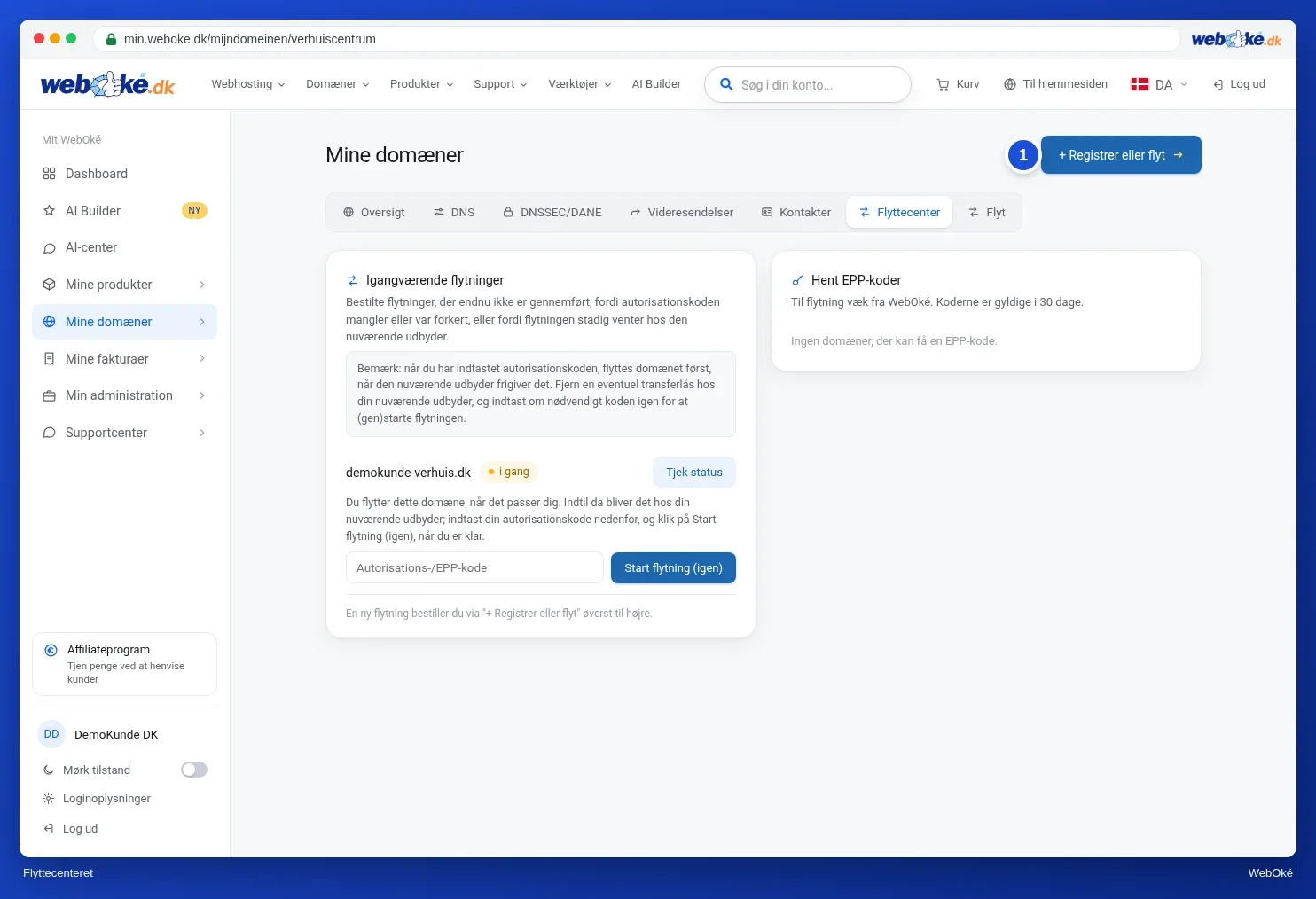
- i gang: flytningen kører. Med Hent status ser du hos registry, hvor langt den er.
- Du flytter dette domæne, når det passer dig: du har valgt Flyt senere. Domænet forbliver hos din nuværende udbyder, indtil du indtaster flyttekoden og klikker på (Gen)start flytning.
- Flytning mislykkedes: registry eller din gamle udbyder har ikke gennemført flytningen. Se nedenfor, hvad du kan gøre.
Hvor lang tid tager det?
- .nl og .be: med en gyldig kode er flytningen som regel klar inden for få minutter. I Mine Domæner kan et .nl-domæne derefter stadig stå som flytning op til en time. Det er normalt.
- Andre endelser, som .com: dette kan tage 5 til 7 dage, fordi din nuværende udbyder først skal frigive domænet. Nogle gange sender din gamle udbyder eller registry en mail, hvor du skal bekræfte flytningen.
Flytning kører ikke eller mislykkedes
Dette er de mest almindelige årsager:
- Flyttekoden er forkert eller udløbet. Bed din nuværende udbyder om en ny kode. Vær opmærksom på store bogstaver og mellemrum, når du kopierer.
- Domænet er låst (transfer-lock). Få din nuværende udbyder til at fjerne låsen. Ved .nl, .eu, .be og .nu findes der ikke transfer-lock.
- Flytningen er blevet afvist eller venter på bekræftelse. Tjek hos din gamle udbyder, om flytningen stadig skal bekræftes der, og om du har modtaget mail fra dem eller fra registry.
- Domænet er registreret eller har skiftet indehaver for mindre end 60 dage siden. Ved blandt andet .com tillader registry endnu ikke flytningen. Du får en mail med datoen, fra hvornår du selv kan starte flytningen igen.
- Domænet er i karantæne. Det sker, hvis domænet allerede er opsagt eller udløbet hos din gamle udbyder. Kontakt os så, så ser vi, hvad der er muligt.
Har du løst årsagen? Start så selv flytningen igen:
- Gå til Mine Domæner › Flyttecenter.
- Indtast flyttekoden ved dit domæne i feltet Flytte-/EPP-kode.
- Klik på (Gen)start flytning.
Alle knapper i Flyttecenteret er beskrevet i Flyttecenteret: flyt domæner til WebOké. Udleverer din nuværende udbyder ikke flyttekoden til et .nl-domæne? Læs så Eskalering af flytning hos SIDN. Lykkes det stadig ikke bagefter, så opret en sag i Supportcenteret og angiv domænet og den fejlmeddelelse, du ser.
Godt at vide
- Opsig først dit gamle abonnement, når flytningen er afsluttet, ellers kan domænet ende i karantæne eller frigives.
- Ved flytningen forlænger vi dit domæne med et år fra flyttedatoen.
- Flytter du også din hjemmeside eller e mail til os? Ordn så først hostingen, og overfør dine filer og mail, inden du starter flytningen, så alt bliver ved med at virke. Virker din side eller mail ikke efter flytningen, så læs Hjemmeside eller e mail virker ikke efter en flytning eller DNS ændring.
Måske interessant at læse: Domænenavnets historie