
Opret en hjemmeside med Drag-and-drop Builder: AI-funktioner, udgivelse og dit eget domæne
Med Drag-and-drop Builder (vores Sitebuilder) bygger du selv en hjemmeside, med hjælp fra AI-funktioner til opsætning, tekster og SEO. I denne artikel kan du læse, hvordan du kommer i gang, hvordan du udgiver, og hvordan din side kommer på dit eget domæne. Vil du hellere have, at AI bygger hele din side? Brug så AI Builder, se AI Builder: få bygget din hjemmeside.
Trin 1: Åbn builderen
Gå i Mit WebOké til Mine produkter › Mine Sitebuilders, og vælg fanen Drag-and-drop Builder. Klik på Start ved dit domæne. Har du endnu ikke en builder, så klik først på Tilføj (se nedenfor under Din side på dit eget domæne).
I builderen står hovedskærmen som standard på Guiden: AI-guiden, der automatisk bygger en hjemmeside til dig. I venstremenuen finder du også de 213 skabeloner, du kan vælge som udgangspunkt.
Trin 2: Udfyld firmanavn og kategori
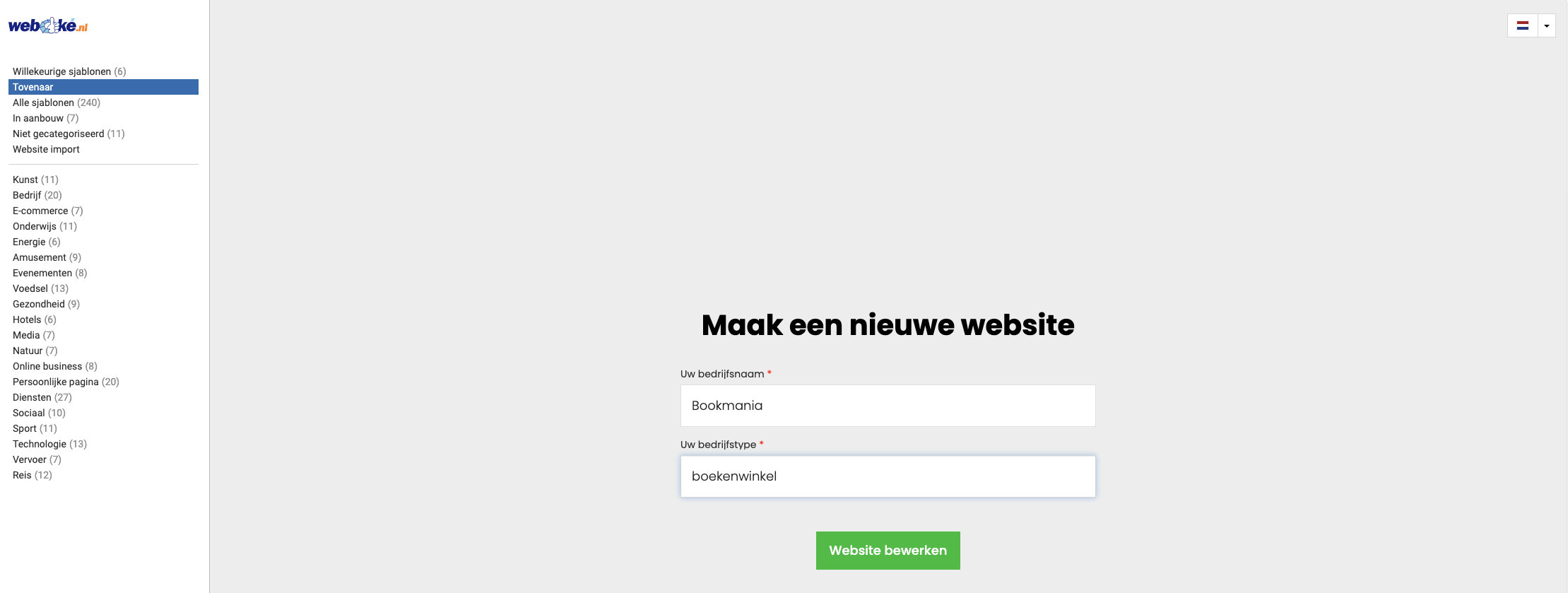
Udfyld dit firmanavn og typen af hjemmeside. Har du for eksempel en boghandel, der hedder "Bookmania", så skriver du det her. Klik derefter på Rediger hjemmeside. Det tager 1 til 2 minutter at oprette hjemmesiden.
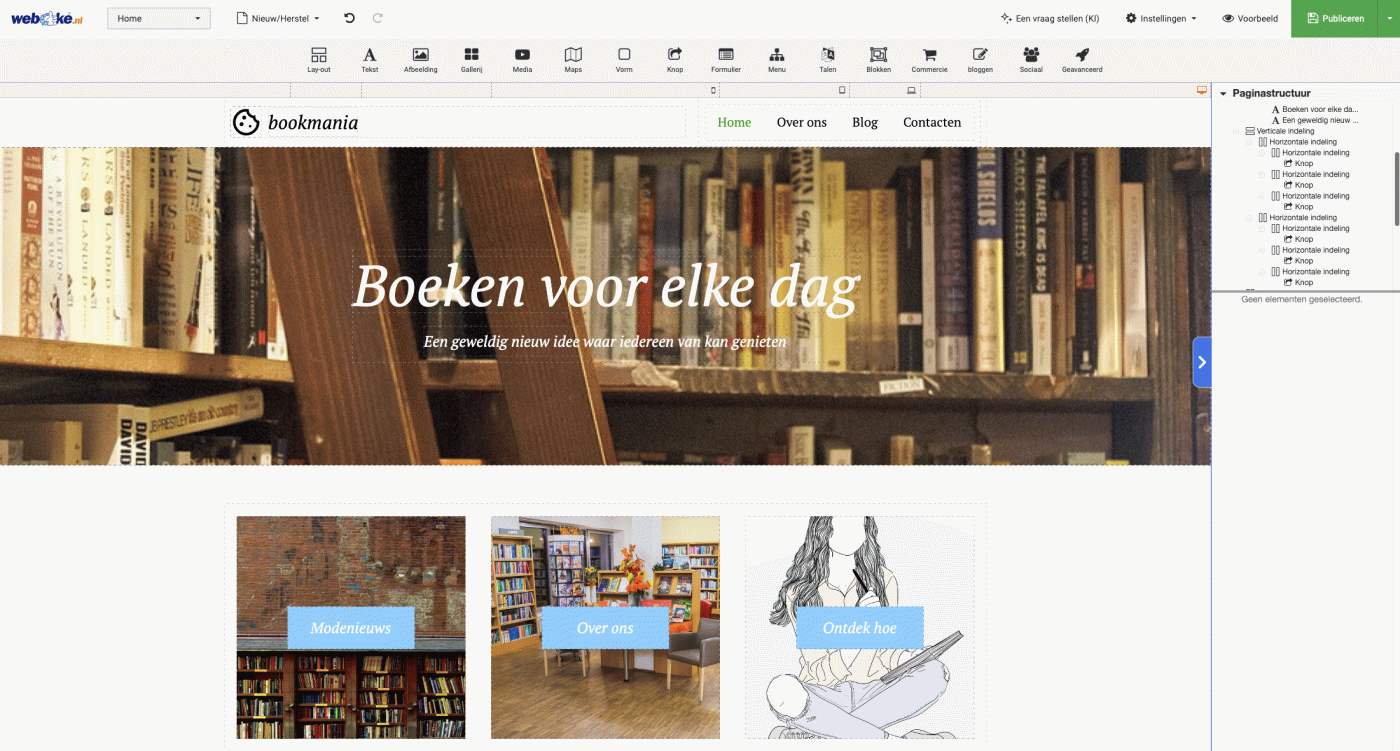
Derefter kommer du direkte ind på din nye side i builderen.
Trin 3: Få skrevet tekster
Siden indeholder eksempeltekster, som du kan tilpasse. Klik på en tekstblok, og vælg Generer tekst.
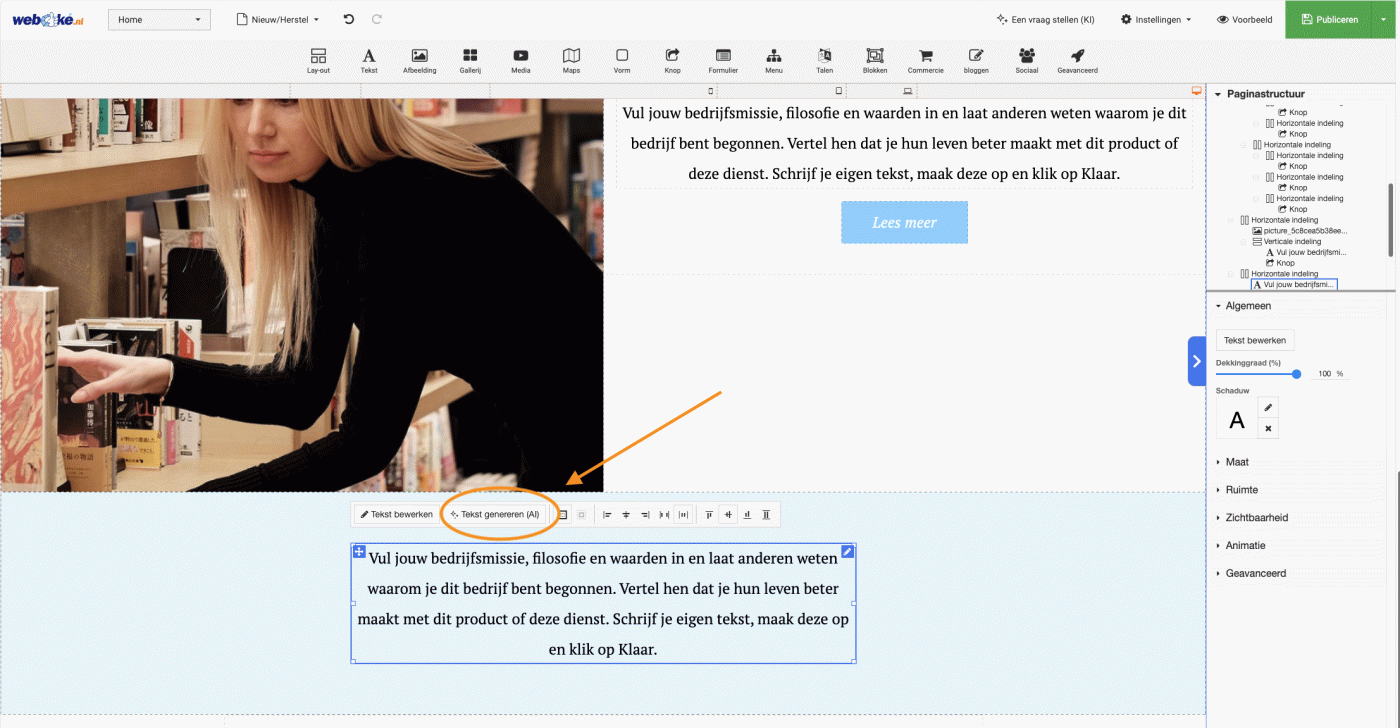
- Vælg emnet for tekstblokken. Er det for eksempel sidens sidefod, så angiv det. Teksten bliver så skrevet i den stil.
- Skriv et par søgeord, som "billige bøger", "sjældne romaner" og "hyggeligt kaffehjørne".
- Vælg tekstens længde, for eksempel fem sætninger.
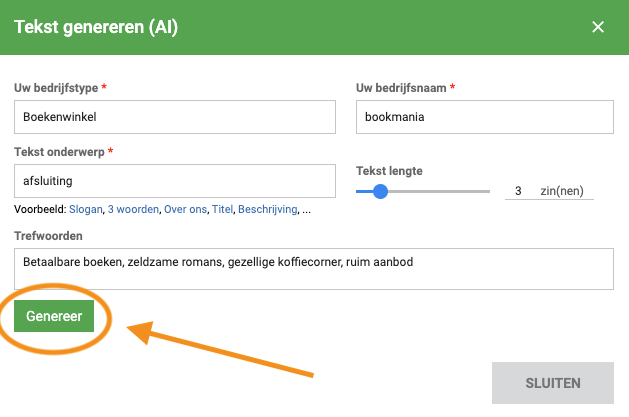
AI'en laver tre tekstforslag, og du vælger det bedste. Vil du have flere valgmuligheder, så klik på Generer flere.
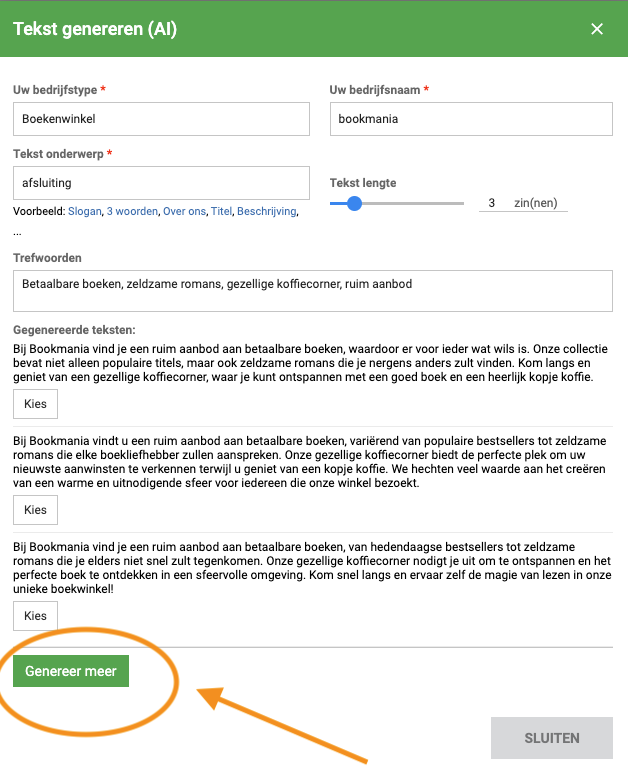
Gør det samme for hver tekst på din hjemmeside. Du kan også tilpasse titlerne, eller du kan beholde de foreslåede titler, hvis de er gode.
Trin 4: Indstil SEO
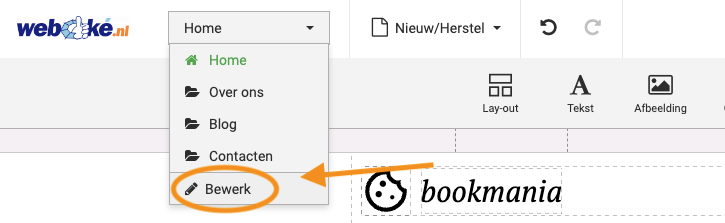
Med gode SEO-indstillinger er din hjemmeside nemmere at finde på Google. Åbn rullemenuen, og klik på Rediger.
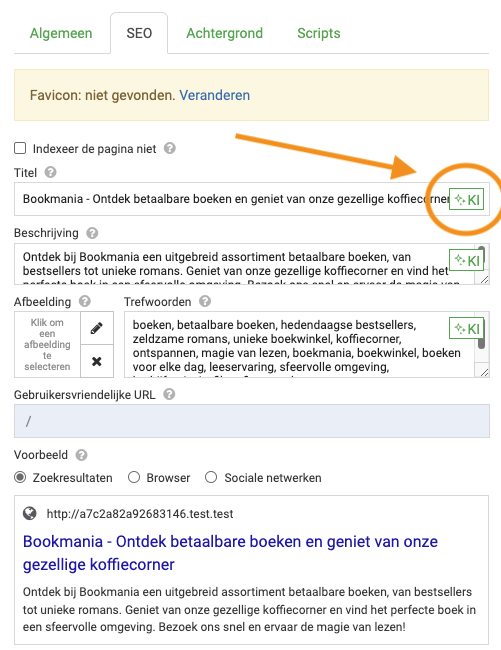
Sørg for, at den rigtige side er åben, for eksempel forsiden, og klik på SEO. Med AI-knappen (i builderen hedder den stadig KI) laver du automatisk en titel, der fungerer godt i søgemaskiner. Gør det samme for beskrivelsen. Søgeord er mindre vigtige i dag, og dem kan du springe over.
Trin 5: Se og udgiv
Klik på Forhåndsvisning for at se, hvordan besøgende ser din side. Tilfreds? Klik på Udgiv. Din side er så online på det domæne, der hører til builderen.
- Har du senere tilpasset noget? Besøgende ser først ændringer i builderen, når du klikker på Udgiv igen.
- Har du gendannet en backup? Også her ændres din side online først, når du bagefter udgiver igen. Du finder backups i Mine Sitebuilders ved knappen Backups. Vi laver en hver nat og gemmer de seneste 6.
- Vil du slette siden? Med Slet i Mine Sitebuilders sletter du hele hjemmesiden. Det kan du ikke fortryde.
Vælg en anden skabelon
Vil du have en anden skabelon til din side? Lav så først en backup: klik i Mine Sitebuilders ved din builder på Backups, og klik derefter på Lav en backup nu. Hvis du ikke kan lide den nye skabelon, gendanner du den backup.
Din side på dit eget domæne
Drag-and-drop Builder virker kun på et domæne, der ligger i en hostingpakke hos WebOké og peger på vores server.
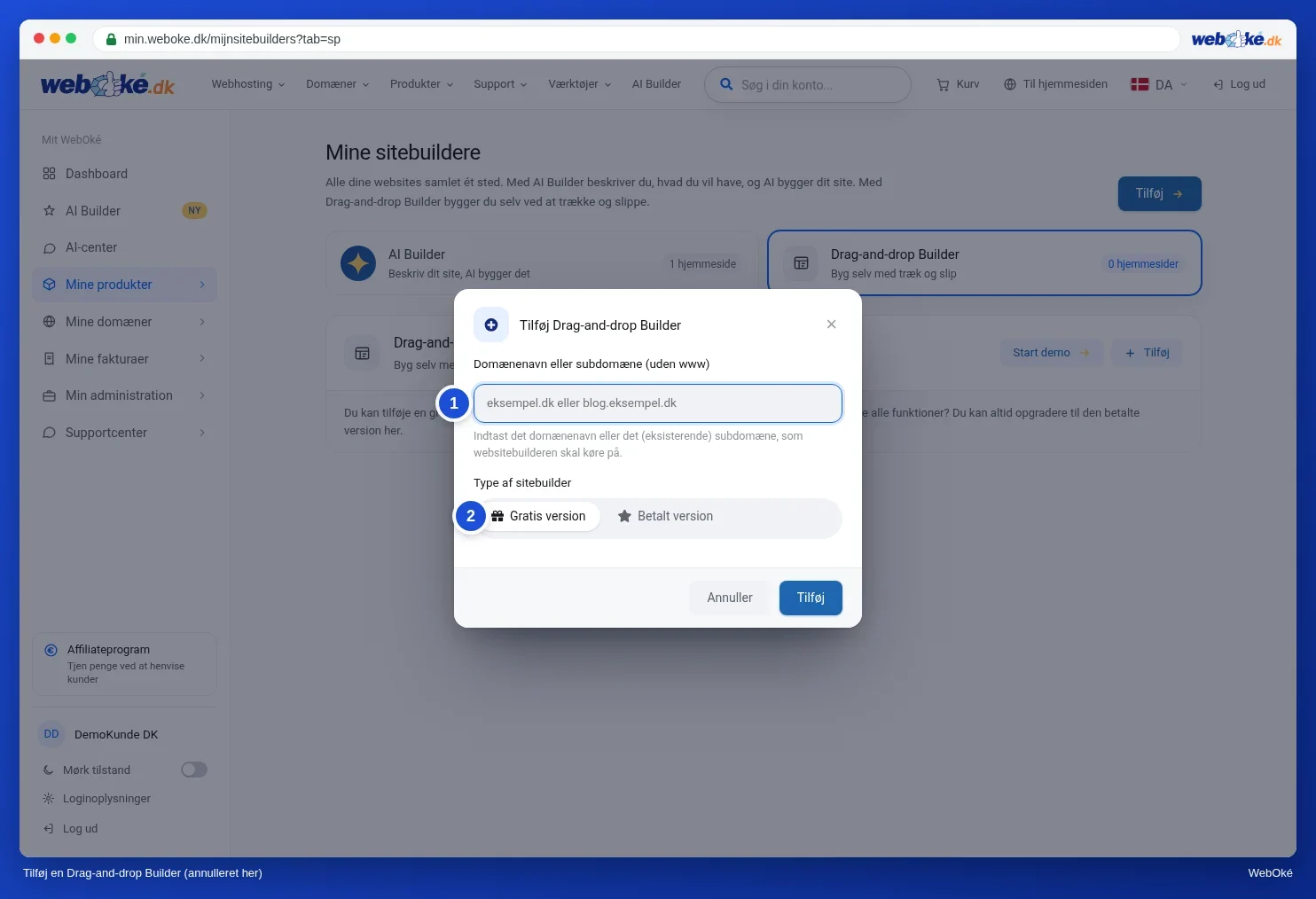
- Gå til Mine produkter › Mine Sitebuilders, fanen Drag-and-drop Builder, og klik på Tilføj.
- Skriv dit domæne uden www, for eksempel
jouwdomein.nl, eller et underdomæne somblog.jouwdomein.nl. Et underdomæne opretter du først i DirectAdmin. - Vælg Gratis version eller Betalt version, og klik på Tilføj.
Vil du senere udgive siden på et andet domæne? Klik så ved builderen på Rediger, og klik derefter i builderen igen på Udgiv.
Får du en besked om, at domænet ikke peger på vores server, eller at det kræver en hostingpakke? Så er en af disse ting ikke på plads endnu:
- Domænet ligger endnu ikke i en hostingpakke. Tilføj det via Tilføj eller fjern domæne fra hostingpakke.
- Domænet ligger hos en anden udbyder. Sæt der nameserverne til
ns1.webawere.nlogns2.webawere.nl, eller lad A-recorden for dit domæne og www pege på IP-adressen for din pakke. Læs Hostingpakke til et domæne, der bliver hos en anden udbyder. - Ændringen er endnu ikke synlig overalt. En DNS-ændring tager lidt tid, se Hvor lang tid tager en nameserver- eller DNS-ændring?
Peger domænet på vores server, får det automatisk et gratis SSL-certifikat inden for et par timer. Mangler hængelåsen? Læs Aktiver SSL-certifikat.
Bruger du AI Builder?
En side fra AI Builder ligger først gratis på en adresse hos os, som naam.weboke.site. Til dit eget domæne skal du bruge pakken AI Builder. Har du en hostingpakke med ét domæne, så konverterer du den med Konverter pakke. Klik derefter i builderen på Sæt online, og vælg I din egen hostingpakke. Ligger dit domæne et andet sted, så lad det pege på os, som beskrevet ovenfor.
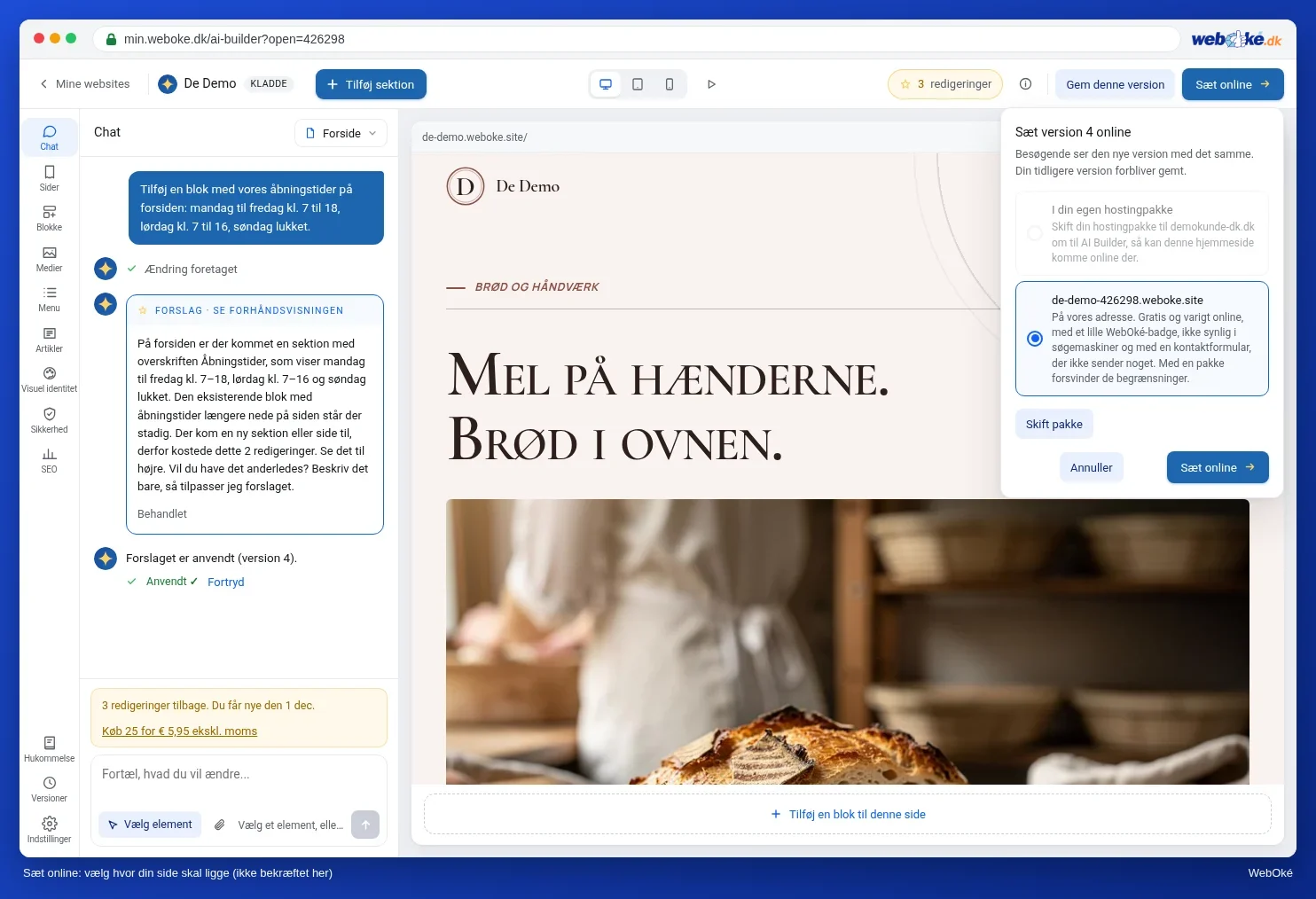
Tilpasser du bagefter noget, ser besøgende det først efter Udgiv ændringer. I det samme vindue kan du også tage din side offline igen; selve siden bliver gemt.
Uddybende forklaring med skærmbilleder: Drag-and-drop builderen og AI Builder: tilpasning, versioner og udgivelse i WebOké-vejledningen.