
Sådan bruger du en rabatkode, og hvorfor den nogle gange ikke virker
Har du en rabatkode, for eksempel fra en mail fra os eller fra en kampagne? Herunder kan du læse, hvor du indtaster den, og hvorfor en kode nogle gange ikke bliver anvendt.
Sådan indtaster du en rabatkode
Du indtaster koden under bestillingen, ved trinnet Oplysninger eller Kontroller og betal.
- Klik nederst til højre under Din bestilling på Rabatkode?
- Skriv eller indsæt koden i feltet Rabatkode.
- Klik på Anvend. Hvis koden er gyldig, ser du Rabat anvendt., og rabatten vises på en separat linje i oversigten.
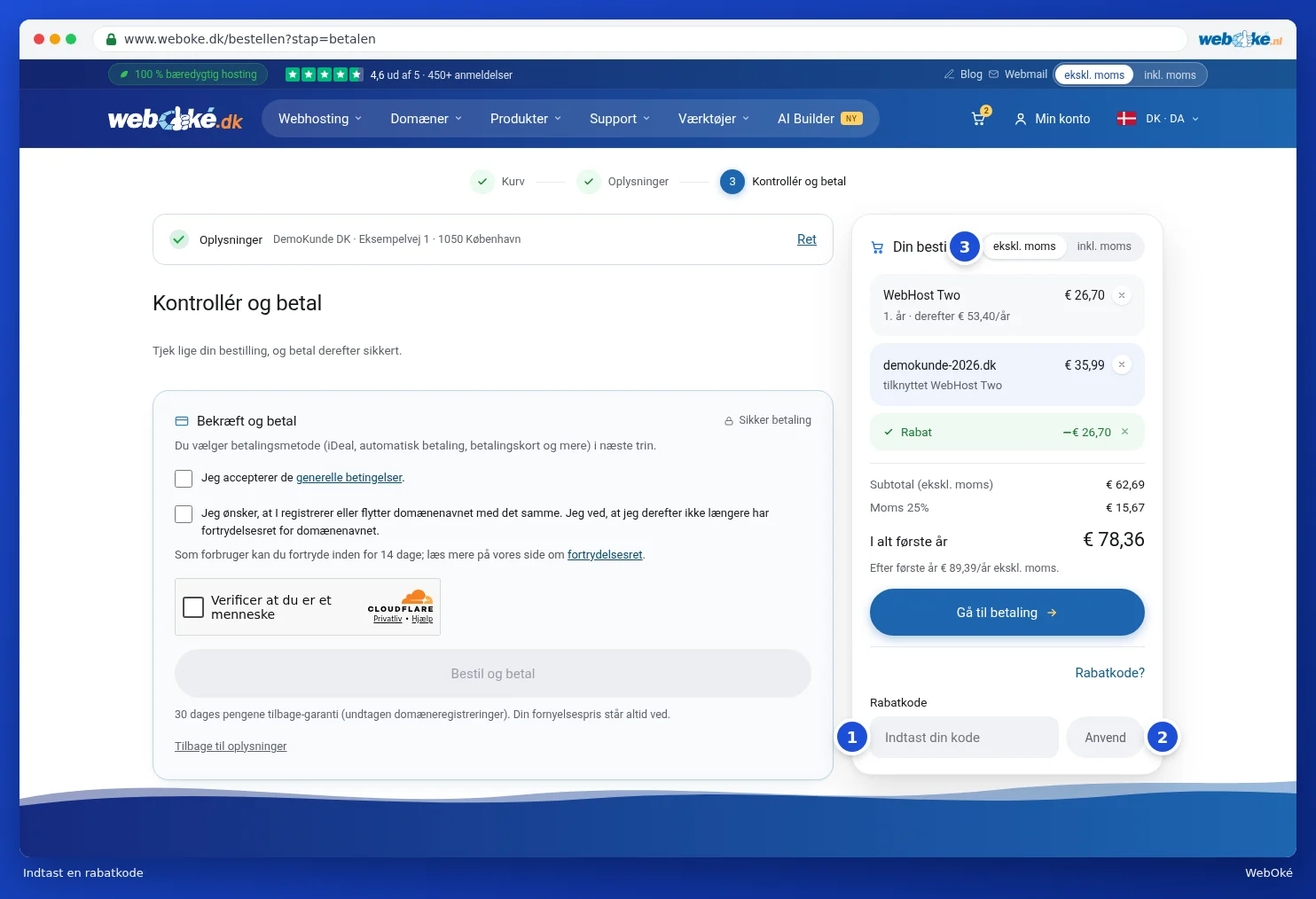
Bestiller du via Bestil nu på en pakkeside med en velkomstrabat, så står den rabat ofte allerede automatisk der. En rabat fjerner du med krydset bag linjen Rabat.
Hvorfor virker min rabatkode ikke?
Ser du meddelelsen "Denne rabatkode kender vi ikke, eller den gælder ikke for din kurv"? Så er det som regel en af disse ting:
- Skrivefejl eller ekstra mellemrum. Indtast koden præcis som den er, helst ved at kopiere og indsætte den. Store eller små bogstaver har ikke betydning.
- Koden er udløbet eller opbrugt. Mange koder gælder indtil en bestemt dato eller et maksimalt antal gange.
- Koden gælder ikke for dette produkt. En kode kan kun gælde for bestemte pakker eller domæneendelser. Se i mailen eller kampagnen, hvor koden kommer fra, hvilket produkt den gælder for.
- Du har allerede brugt koden. Nogle koder kan kun bruges én gang pr. kunde.
- Koden er kun for eksisterende kunder. Bestil i så fald, mens du er logget ind på din egen konto.
- Du har allerede en rabat. Rabatter lægges ikke sammen. Indtaster du en kode, bortfalder en automatisk velkomstrabat, og du får kun rabatten fra din kode. Er velkomstrabatten højere, så lad kodefeltet stå tomt.
Gælder rabatten også ved fornyelse?
Som regel gælder en rabatkode kun for den første periode. Derefter betaler du den almindelige pris. I kurven kan du se, hvad hvert produkt koster det første år, og hvad det koster bagefter. Nogle koder gælder også for fornyelserne. Det fremgår i så fald af kampagnen, hvor du fik koden.
Rabatkode eller kampagnekode?
En rabatkode er noget andet end en kampagnekode. En kampagnekode står under et personligt link i en mail fra os, for eksempel til at betale en faktura. Den indtaster du ikke i kurven, men under Support › Indtast kampagnekode. Se Indtast kampagnekode: brug sikkert et link fra vores mail.
Se også: Hvordan bestiller jeg en hostingpakke?
Udførlig forklaring med skærmbilleder: Kurven: ændre, slette og rabatkode i WebOké manualen.