
Tilføj mailboks på Android (Gmail-appen og Samsung E-mail)
Vil du bruge din e-mailadresse fra WebOké på din Android-telefon? I Gmail-appen eller i Samsung E-mail tilføjer du den som en IMAP-konto. Her er trinene og de indstillinger, du skal bruge.
Dette skal du bruge
- Din fulde e-mailadresse, for eksempel info@dindomæne.nl, og adgangskoden til den postkasse.
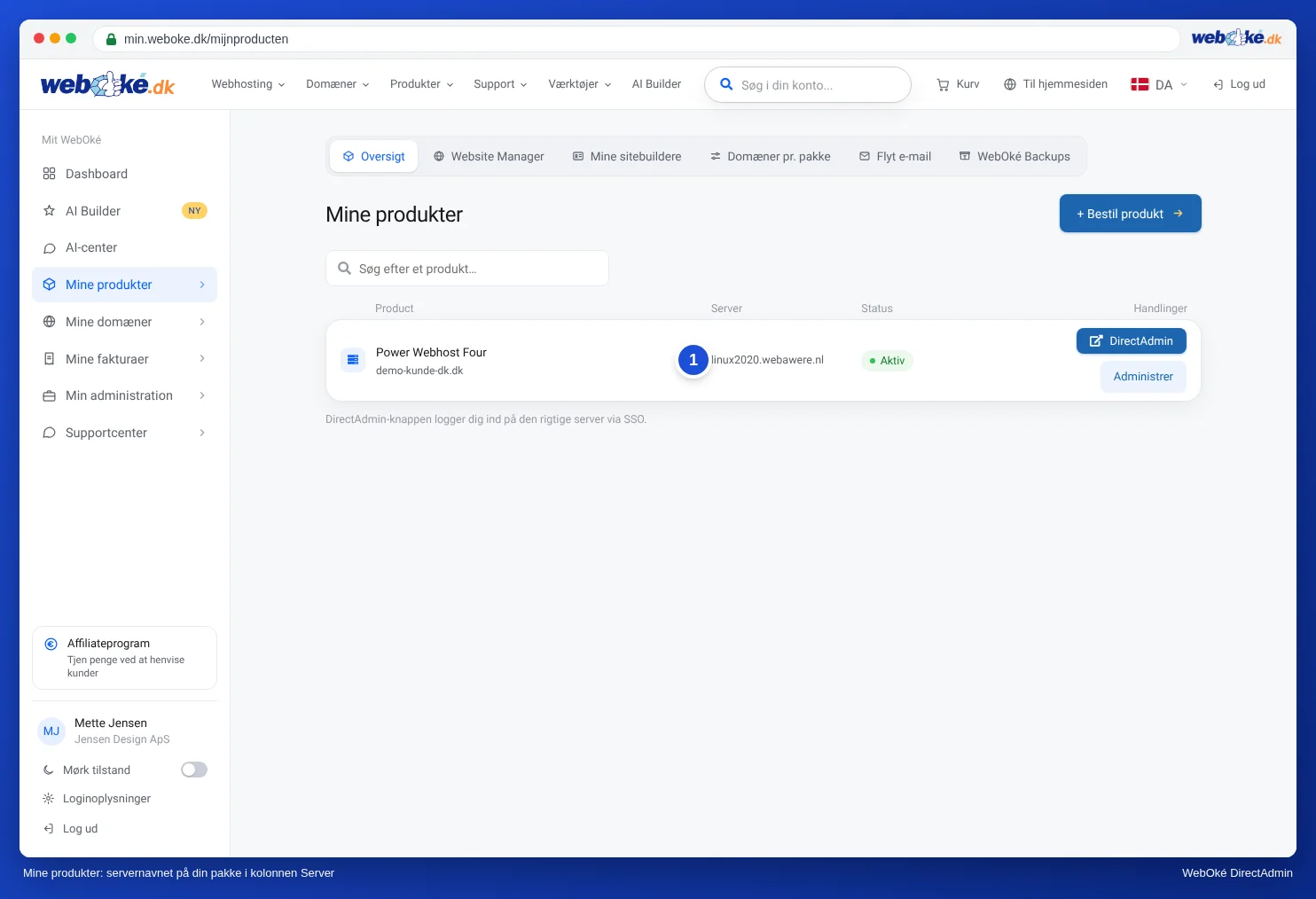
- Servernavnet: dit domænenavn (dindomæne.nl), hvis din hjemmeside ligger hos WebOké, eller servernavnet for din pakke, f.eks. linux2023.webawere.nl.
Har du kun en e-mailpakke hos os (som Email One), og ligger din hjemmeside et andet sted? Brug da altid servernavnet for din pakke, ikke dit domænenavn. Du finder servernavnet i Mit WebOké under Mine Produkter, i kolonnen Server, og i velkomstmailen.
I Gmail-appen
- Åbn Gmail-appen og tryk på dit profilbillede eller initial øverst til højre.
- Tryk på Tilføj en anden konto og vælg Andet (altså ikke Google, Outlook eller Exchange).
- Indtast din e-mailadresse og tryk på Manuel konfiguration. Vælg Personlig (IMAP).
- Indtast adgangskoden til din postkasse og tryk på Næste.
- Indgående server: brugernavn er din fulde e-mailadresse, server er dit domænenavn eller servernavnet. Vælg SSL/TLS med port 993, hvis appen spørger om det.
- Udgående server: lad login påkrævet være slået til, med din fulde e-mailadresse og adgangskode. Server er det samme navn som indgående. Vælg STARTTLS med port 587, eller SSL/TLS med port 465.
- Vælg hvor ofte appen skal synkronisere, og giv eventuelt kontoen et navn. Færdig.
I Samsung E-mail eller en anden mail-app
Det foregår på samme måde. Tilføj en ny konto, vælg manuel opsætning eller "andet", vælg IMAP og indtast oplysningerne nedenfor. Navnene på knapperne varierer afhængigt af telefon og app-version.
Kontotype         IMAP
Indgående server   dindomæne.nl eller servernavnet, port 993, SSL/TLS
Udgående server    samme navn, port 587 med STARTTLS (eller 465 med SSL/TLS)
Brugernavn         din fulde e-mailadresse (både indgående og udgående)
Adgangskode        adgangskoden til postkassen
Login udgående     til
Virker det ikke?
- Forkert brugernavn eller adgangskode: indtast den fulde e-mailadresse som brugernavn, også ved den udgående server. Test adgangskoden i webmailen.
- Meddelelse om et certifikat: brug servernavnet for din pakke som indgående og udgående server. Brug ikke mail.dindomæne.nl, imap.dindomæne.nl eller smtp.dindomæne.nl.
- Modtagelse virker, afsendelse ikke: kontroller port 587 eller 465, og om login ved den udgående server er slået til. Læs også Jeg kan ikke sende e-mail.
- Pludselig ingen mail og hjemmeside mere fra dit wifi? Så er din IP-adresse måske blokeret på grund af for mange mislykkede loginforsøg. Læs Er jeg blokeret? Din IP-adresse og vores firewall.
Lad hellere være med at lade Gmail på computeren hente eller videresende din mail. Google henter ikke længere mail fra andre konti, og videresendt mail havner ofte i spam. Tilføj hellere din adresse i appen, som beskrevet ovenfor.
Bruger du en iPhone? Læs da Tilføj postkasse på iPhone (Apple Mail).
Uddybende forklaring: Android og Gmail-appen og Alle indstillinger samlet: servere, porte og sikkerhed i DirectAdmin-vejledningen.
Var denne artikel nyttig?