
Veebisaidi loomine lohista-ja-kukuta ehitajaga: AI-funktsioonid, avaldamine ja oma domeen
Drag-and-drop Builderiga (meie Sitebuilder) loot ise veebilehe, tehisintellekti funktsioonide abiga, mis aitavad ülesehituse, tekstide ja SEO-ga. Sellest artiklist saad teada, kuidas alustada, kuidas avaldada ja kuidas oma sait oma domeenile viia. Kas soovid pigem, et tehisintellekt ehitaks kogu su saidi? Kasuta siis AI Bouwerit, vaata AI Bouwer: lase oma veebileht teha.
1. samm: builderi avamine
Mine Minu WebOké's menüüsse Minu tooted › Minu Sitebuilderid ja vali vahekaart Drag-and-drop Builder. Klõpsa oma domeeni juures nupul Alusta. Kui sul builderit veel ei ole, klõpsa esmalt nupul Lisa (vaata allpool jaotist Sinu sait sinu enda domeenil).
Builderi põhiekraan on vaikimisi seatud valikule Võlur: tehisintellekti abil töötav juhendaja, mis loob sulle automaatselt veebilehe. Vasakpoolsest menüüst leiad ka 213 malli, mida saad kasutada alguspunktina.
2. samm: ettevõtte nime ja kategooria sisestamine
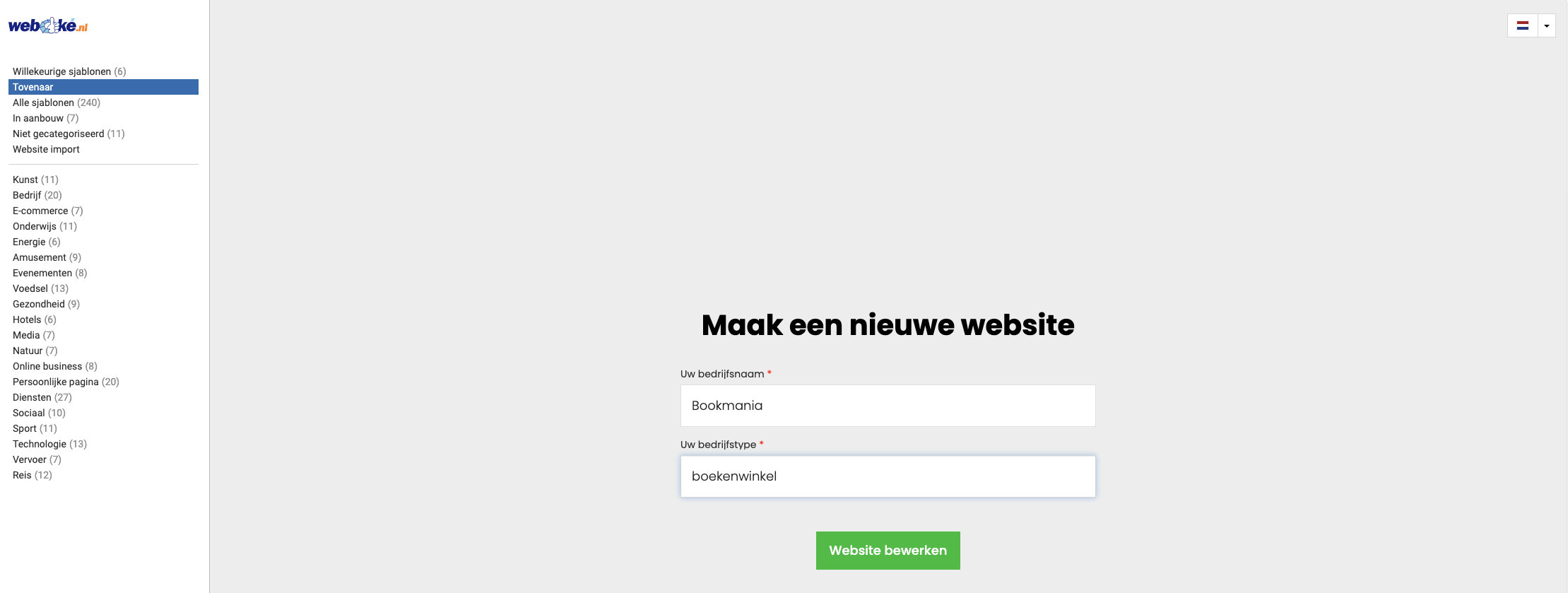
Sisesta oma ettevõtte nimi ja veebilehe liik. Kui sul on näiteks raamatupood nimega "Bookmania", siis sisesta see siia. Seejärel klõpsa nupul Redigeeri veebilehte. Veebilehe loomine võtab aega 1 kuni 2 minutit.
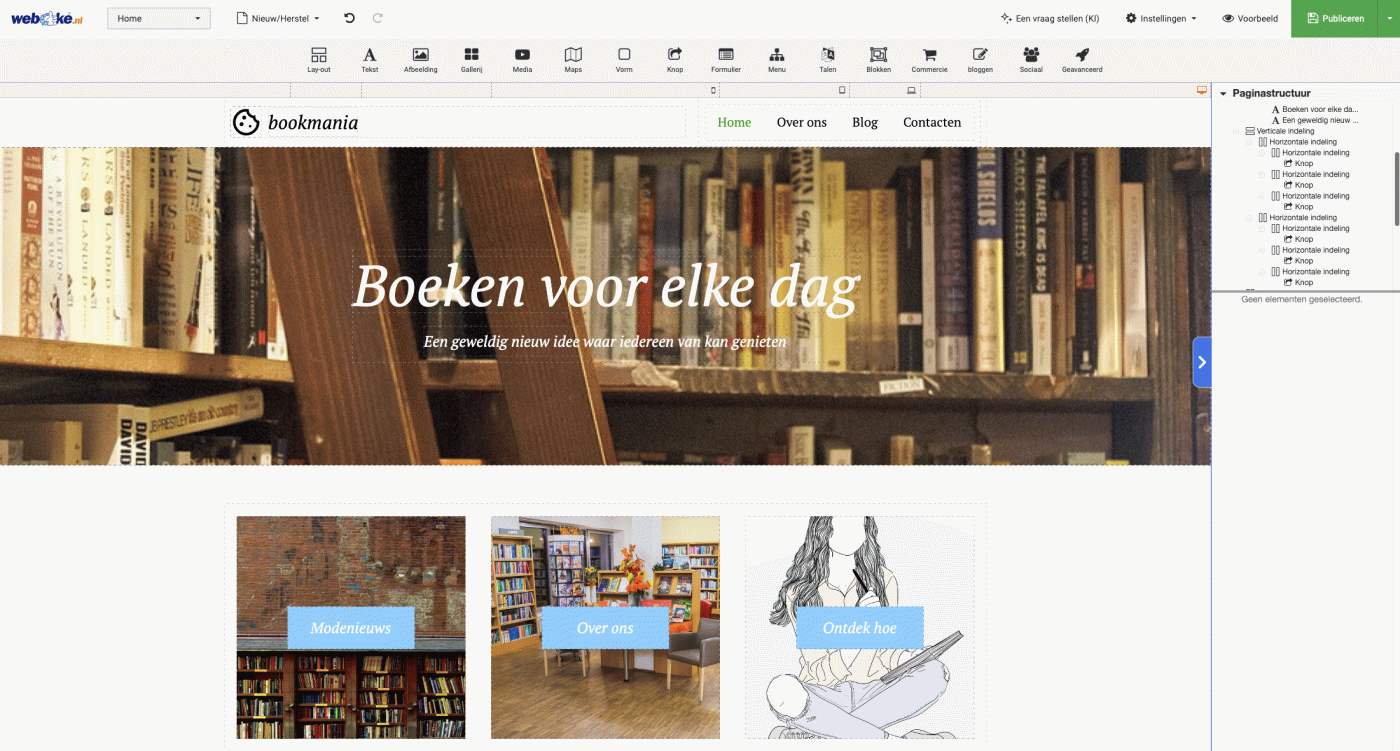
Seejärel jõuad kohe oma uuele saidile builderis.
3. samm: lase tekstid kirjutada
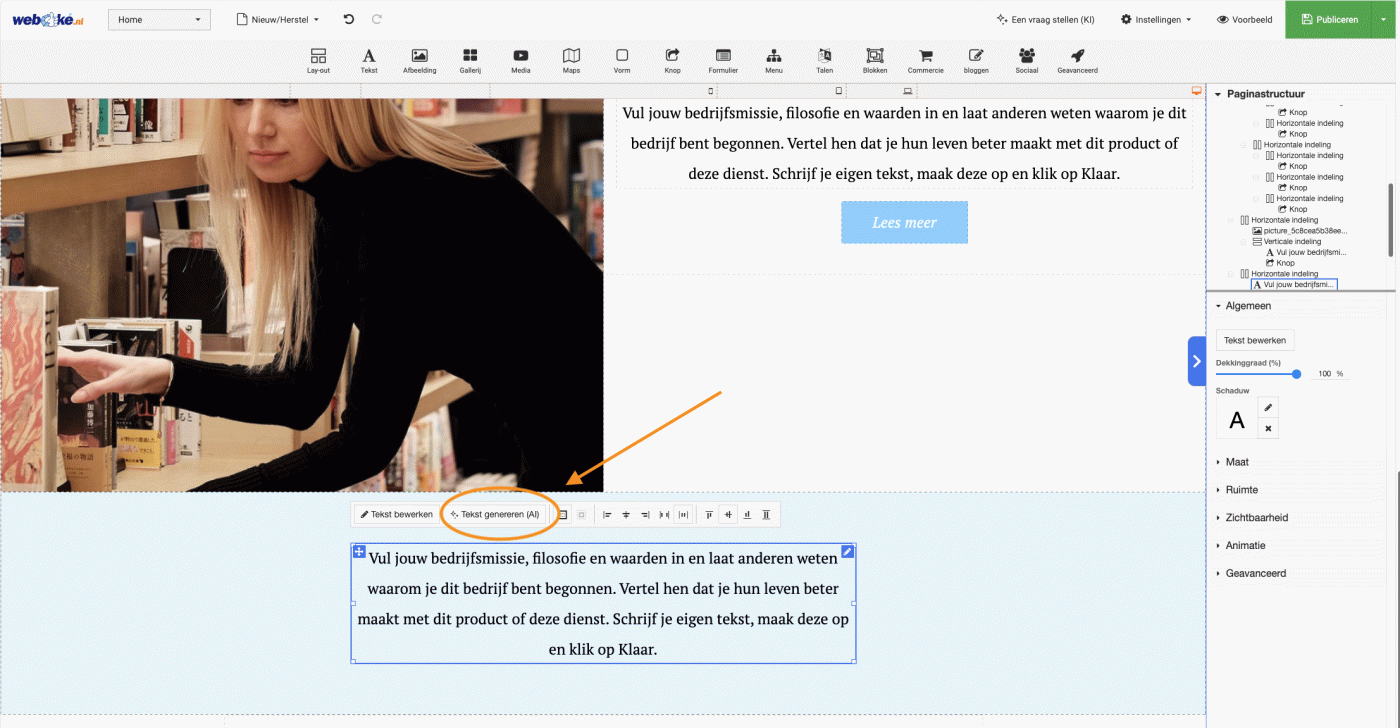
Sait sisaldab näidistekste, mida saad muuta. Klõpsa tekstiplokil ja vali Genereeri tekst.
- Vali tekstiploki teema. Kui tegemist on näiteks lehe jaluse tekstiga, märgi see ära. Siis kirjutatakse tekst selles stiilis.
- Sisesta mõned märksõnad, näiteks "soodsad raamatud", "haruldased romaanid" ja "hubane kohvinurk".
- Vali teksti pikkus, näiteks viis lauset.
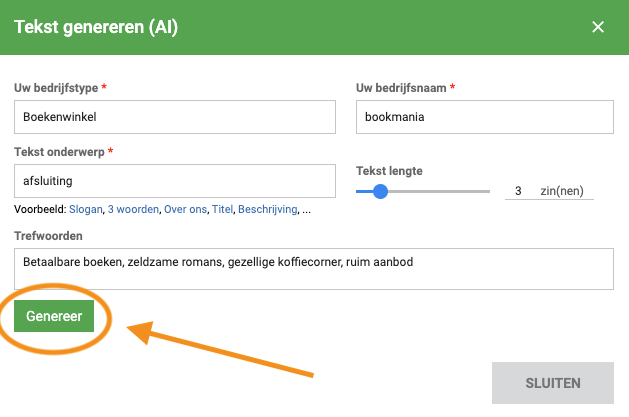
Tehisintellekt loob kolm tekstivarianti ja sina valid neist parima. Kui soovid rohkem valikuid, klõpsa nupul Genereeri rohkem.
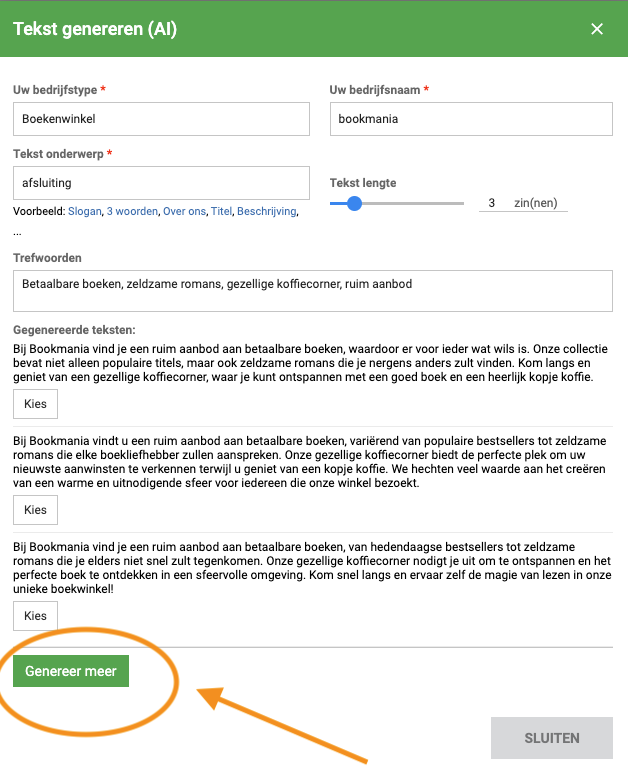
Tee seda iga teksti jaoks oma veebilehel. Pealkirju saad samuti muuta või jätta need nii, nagu pakutud, kui need sulle sobivad.
4. samm: SEO seadistamine
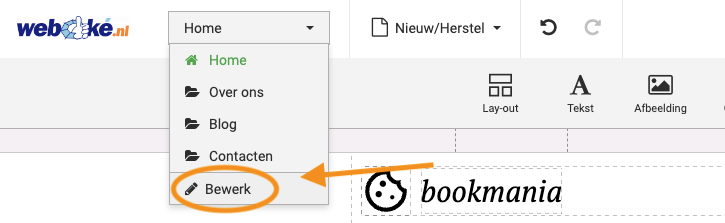
Heade SEO seadistustega on sinu veebileht Google'is paremini leitav. Ava rippmenüü ja klõpsa nupul Redigeeri.
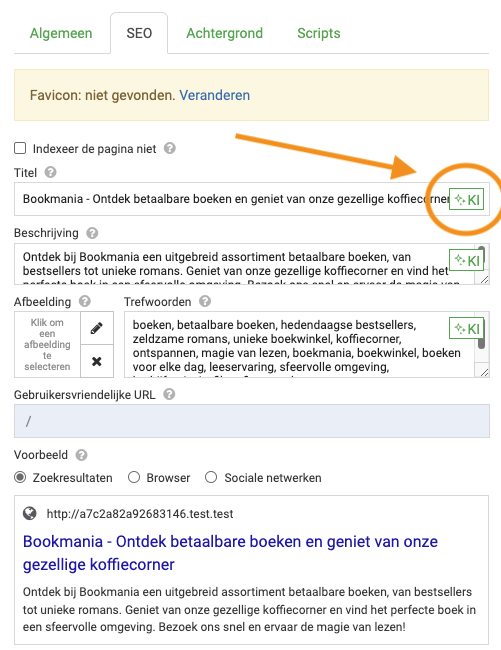
Veendu, et avatud on õige leht, näiteks avaleht, ja klõpsa nupul SEO. AI nupuga (builderis kannab see praegu veel nime KI) loo automaatselt pealkiri, mis toimib otsingumootorites hästi. Tee sama kirjelduse jaoks. Märksõnad on tänapäeval vähem olulised ja need võid vahele jätta.
5. samm: vaatamine ja avaldamine
Klõpsa nupul Eelvaade, et näha, kuidas külastajad su saiti näevad. Kas oled rahul? Klõpsa nupul Avalda. Seejärel on sinu sait saadaval domeenil, mis on builderiga seotud.
- Muutsid hiljem midagi? Builderis tehtud muudatusi näevad külastajad alles siis, kui klõpsad uuesti nupul Avalda.
- Taastasid varukoopia? Ka sel juhul muutub sinu sait veebis alles siis, kui avaldad pärast seda uuesti. Varukoopiaid leiad menüüst Minu Sitebuilderid nupu Backups alt. Me teeme neid iga öö ja hoiame alles viimased 6.
- Kas soovid saidi kustutada? Menüüs Minu Sitebuilderid nupuga Kustuta kustutad kogu veebilehe. Seda ei saa tagasi võtta.
Teise malli valimine
Kas soovid oma saidile teist malli? Tee kõigepealt varukoopia: klõpsa menüüs Minu Sitebuilderid oma builderi juures nupul Backups ja seejärel nupul Tee kohe varukoopia. Kui uus mall ei meeldi, taasta see varukoopia.
Sinu sait sinu enda domeenil
Drag-and-drop Builder töötab ainult domeenil, mis on WebOké majutuspaketis ja osutab meie serverile.
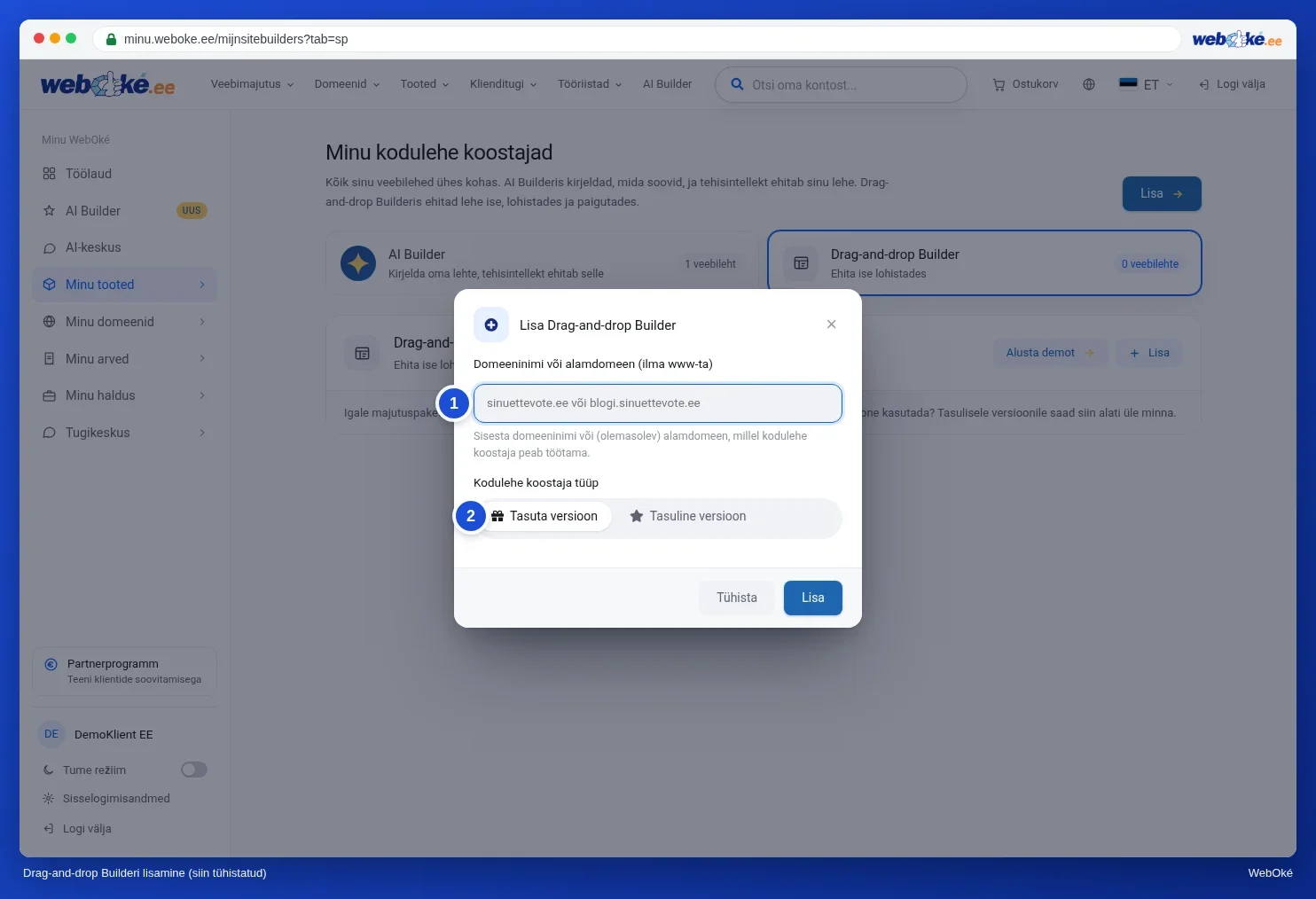
- Mine menüüsse Minu tooted › Minu Sitebuilderid, vahekaart Drag-and-drop Builder, ja klõpsa nupul Lisa.
- Sisesta oma domeen ilma www'ta, näiteks
jouwdomein.nl, või alamdomeen, näiteksblog.jouwdomein.nl. Alamdomeeni pead kõigepealt looma DirectAdminis. - Vali Tasuta versioon või Tasuline versioon ja klõpsa nupul Lisa.
Kas soovid saidi hiljem avaldada teisel domeenil? Klõpsa builderi juures nupul Muuda ja seejärel builderis uuesti nupul Avalda.
Kas saad teate, et domeen ei osuta meie serverile või vajab majutuspaketti? Siis ei ole üks neist asjust veel korras:
- Domeen ei ole veel majutuspaketis. Lisa see juhendi Domeeni lisamine või eemaldamine majutuspaketist abil.
- Domeen asub teise teenusepakkuja juures. Sea seal nameserveriteks
ns1.webawere.nljans2.webawere.nl, või suuna oma domeeni ja www A kirje oma paketi IP aadressile. Loe Majutuspakett domeenile, mis jääb teise teenusepakkuja juurde. - Muudatus ei ole veel kõikjal nähtav. DNS muudatus vajab veidi aega, vaata Kui kaua kestab nameserveri või DNS muudatus?
Kui domeen osutab meie serverile, saab see mõne tunni jooksul automaatselt tasuta SSL sertifikaadi. Kas lukku pole? Loe SSL sertifikaadi aktiveerimine.
Kasutad AI Bouwerit?
AI Bouweris loodud sait on alguses tasuta meie aadressil, näiteks naam.weboke.site. Oma domeeni jaoks on sul vaja AI Bouweri paketti. Kui sul on majutuspakett ühe domeeniga, siis saad selle ümber vahetada nupuga Paketi vahetamine. Seejärel klõpsa AI Bouweris nupul Vii veebi ja vali Minu enda majutuspaketti. Kui su domeen asub mujal, siis suuna see meie poole, nagu eespool kirjeldatud.
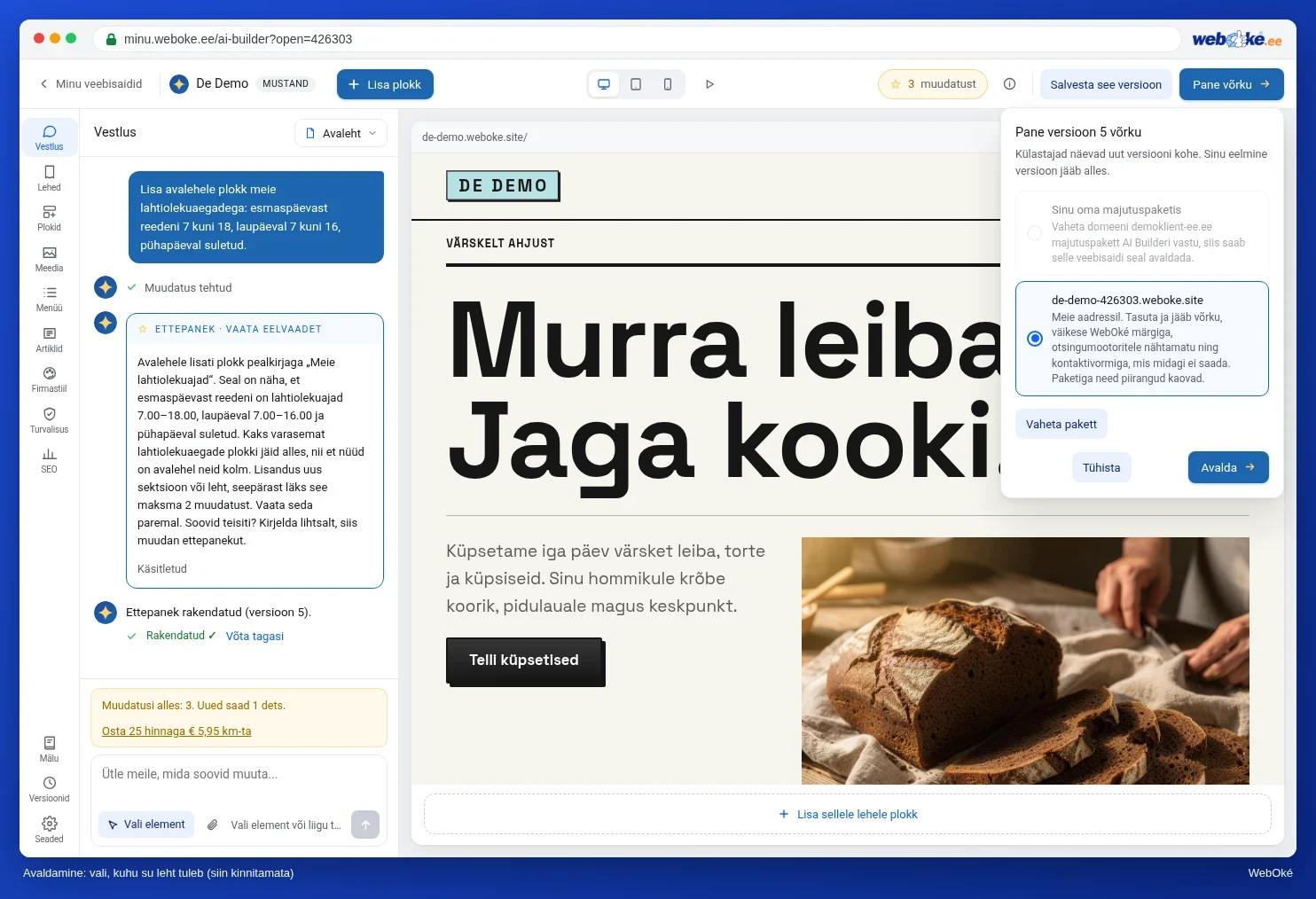
Kui muudad pärast seda midagi, näevad külastajad seda alles pärast nupu Avalda muudatused kasutamist. Samas aknas saad oma saidi ka taas veebist eemaldada, sait ise jääb alles.
Põhjalikum selgitus koos ekraanipiltidega: Drag-and-drop builder ja AI Bouwer: kohandamine, versioonid ja avaldamine WebOké juhendis.