
Zmena verzie PHP a nastavení PHP (a čo robiť v prípade chýb po aktualizácii)
Vo WebOké si sami vyberáte, ktorú verziu PHP vaša webová stránka používa, a sami upravujete nastavenia ako upload_max_filesize, memory_limit a max_execution_time. Robíte to v DirectAdmin pomocou Select PHP version. Nefunguje vaša stránka po aktualizácii? Nižšie si prečítate, čo v takom prípade urobiť.
Zmena verzie PHP
- Prihláste sa do DirectAdmin: v Môj WebOké prejdite na Moje produkty a pri svojom hostingovom balíku kliknite na DirectAdmin.
- Pod položkou Extra programy kliknite na Select PHP version.
- Vyberte požadovanú verziu v rozbaľovacom zozname a uložte výber.
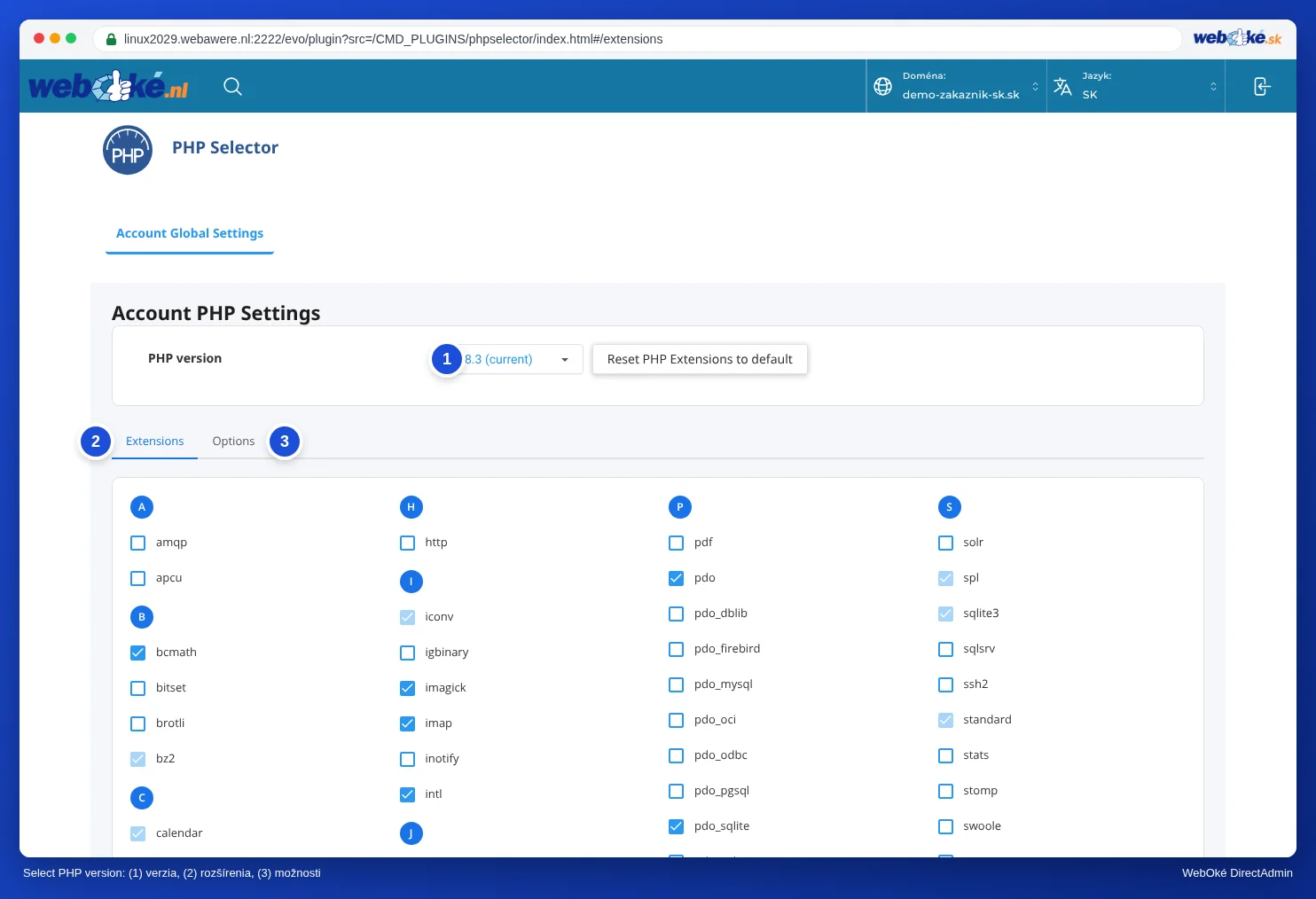
Vašu webovú stránku otestujte hneď po zmene. Ak niečo prestane fungovať, prečítajte si nasledujúcu časť.
Vaša stránka nefunguje po aktualizácii PHP
Je vaša stránka biela, zobrazuje sa chybové hlásenie alebo nefunguje jej časť? Takmer vždy je to spôsobené pluginom, šablónou alebo vlastným kódom, ktorý nie je vhodný pre novú verziu.
- Obnovte predchádzajúcu verziu. V Select PHP version znova vyberte verziu, ktorú ste mali predtým. Vaša stránka bude okamžite znova fungovať ako predtým. Upravené rozšírenia a nastavenia novej verzie zostanú zachované pre ďalší pokus.
- Vyhľadajte chybu v protokole chýb. V DirectAdmin kliknite pod Informácie o systéme a súbory na Prehľad webu a protokoly a potom pri svojej doméne na Protokol chýb. Pozrite sa na konci na riadky s
PHP Fatal erroraleboPHP Warning. V ceste zvyčajne vidíte, ktorý plugin alebo ktorá šablóna spôsobuje problém. Ak tam nie je nič užitočné, prečítajte si Zobrazenie chýb PHP bez úpravy php.ini. - Aktualizujte svoj softvér. Najprv si vytvorte zálohu. Potom aktualizujte WordPress (alebo iný softvér), svoju šablónu a pluginy, kým je ešte aktívna stará verzia PHP. Odstráňte pluginy, ktoré nepoužívate.
- Skúste to znova. Znova zapnite novú verziu, otestujte svoju stránku a opäť sa pozrite do protokolu chýb.
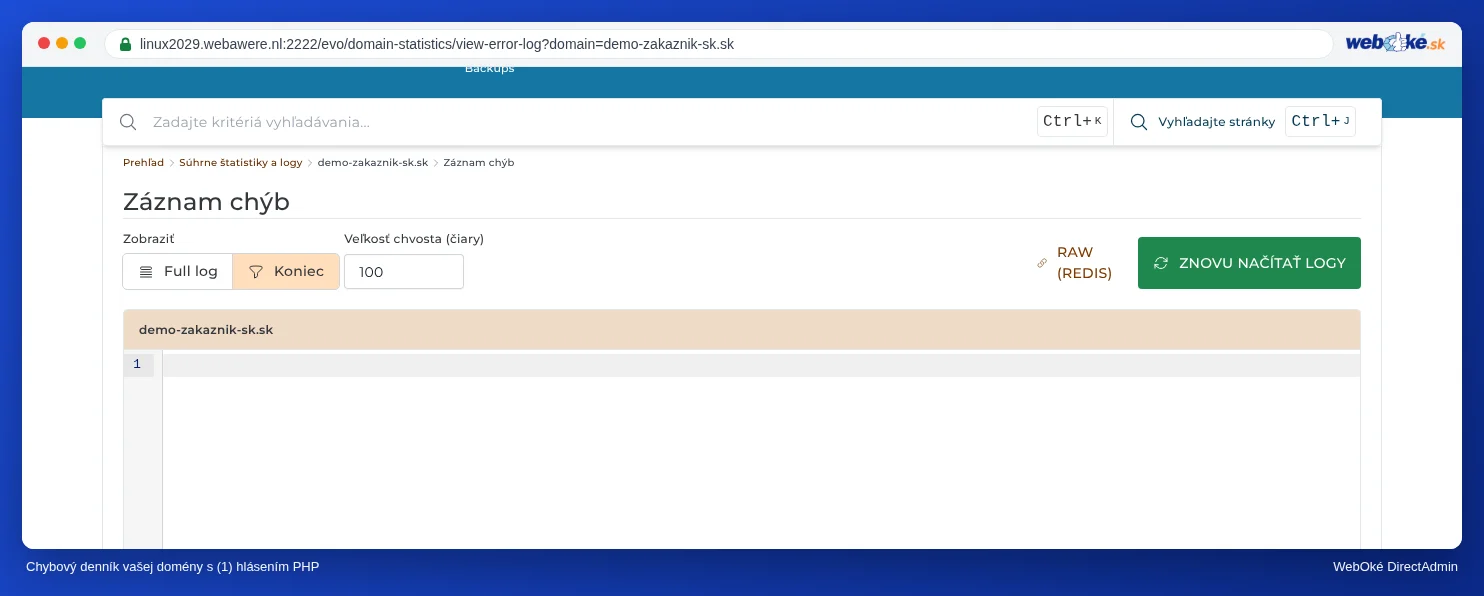
Ak vidíte Call to undefined function, často chýba rozšírenie PHP. To si zapnete sami, pozrite nižšie.
Zapnutie rozšírenia, napríklad ionCube
Niektorý platený softvér, napríklad určité pluginy alebo moduly internetových obchodov, je zašifrovaný. Taký softvér funguje iba s loaderom: ionCube (ioncube_loader) alebo SourceGuardian (sourceguardian). Výrobca softvéru vám povie, ktorý potrebujete. Často to spoznáte podľa hlásenia ako "requires the ionCube PHP Loader".
- Otvorte Select PHP version a hore skontrolujte, či je vybraná správna verzia. Rozšírenia nastavujete pre každú verziu PHP samostatne.
- Prejdite na kartu Extensions.
- Zaškrtnite
ioncube_loader(alebo rozšírenie, ktoré potrebujete). Zmena bude aktívna do minúty.

Zmena nastavení PHP
- Otvorte Select PHP version a prejdite na kartu Options.
- Upravte nastavenie, ktoré potrebujete, napríklad
upload_max_filesizepre väčšie nahrávané súbory. Zároveň zvýšte ajpost_max_size. - Zmena sa uloží okamžite.
Vďaka tomu nemusíte nič vkladať do súboru .htaccess.
Chcete to radšej nechať vyriešiť?
Nedarí sa vám to, alebo vaša webová stránka už roky nebola aktualizovaná? Pomocou aktualizácie PHP vašu webovú stránku pripravíme na aktuálnu verziu PHP, za pevnú cenu. Ak sa to nepodarí, peniaze vám vrátime. Prečítajte si Nechať vykonať aktualizáciu PHP.
Pozrite si tiež v návode pre DirectAdmin: Možnosti PHP: upload_max_filesize, memory_limit a max_execution_time, Zapínanie a vypínanie rozšírení PHP a Chyby po aktualizácii PHP a hľadanie protokolu chýb.
Podrobné vysvetlenie so screenshotmi: Výber verzie PHP (Select PHP version) v návode pre DirectAdmin.