
Det går inte att ladda upp: öka upload_max_filesize och max_execution_time
Är den maximala uppladdningsstorleken för liten, eller avbryts ett skript för snabbt? Då höjer du en PHP-gräns. Går det fortfarande inte att ladda upp i WordPress efteråt, gå då igenom listan längst ner i denna artikel.
Rekommenderat: i Select PHP version
- Logga in på DirectAdmin och klicka under Extra Program på Select PHP version.
- Gå till fliken Options.
- Ändra värdet, till exempel
upload_max_filesize,post_max_sizeellermax_execution_time. Sätt alltidpost_max_sizelite högre änupload_max_filesize.
Står versionen på native? Då kan du inte ändra något här. Välj då först en fast PHP-version.
Eller: i en .htaccess-fil
Lägg en fil .htaccess i mappen public_html med till exempel:
php_value upload_max_filesize 64M
php_value post_max_size 64M
php_value max_execution_time 120
Välj ett av de två sätten, så vet du säkert vilket värde som gäller.
Uppladdning i WordPress fungerar inte
Går det inte att ladda upp bilder eller andra filer i WordPress? Kontrollera då dessa punkter, uppifrån och ner.
- Filen är för stor. Ser du ett meddelande om
upload_max_filesizeeller fel 413? Höj gränsen som ovan. Använder du Cloudflare med det orange molnet på, gäller en gräns på 100 MB per uppladdning i gratisabonnemanget. - Din lagring är full. Då kan din webbplats inte spara fler filer. Läs Lagring eller diskutrymme fullt: så frigör du utrymme.
- WordPress får inte skriva i uppladdningsmappen. Kolla i Filhanteraren om mappen
wp-content/uploadsstår på 755 och filerna i den på 644. Sätt aldrig en mapp på 777. Läs Rättigheter för filer och mappar (chmod). - Bilder bearbetas inte. För att förminska bilder behöver WordPress PHP-tillägget
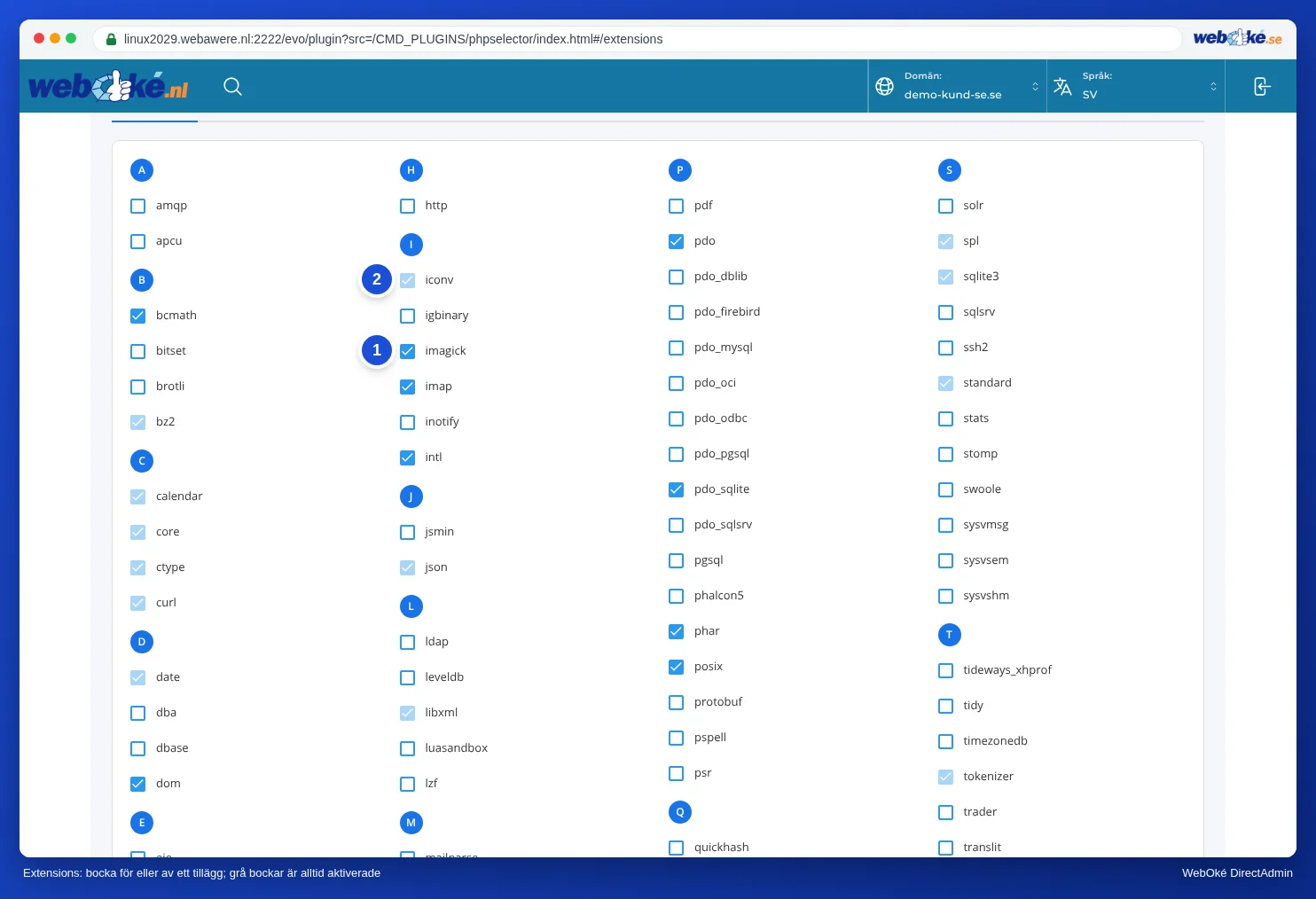
imagickellergd. Aktivera det i Select PHP version på fliken Extensions. Läs Aktivera och inaktivera PHP-tillägg. - Brandväggen stoppar uppladdningen. Får du fel 403 vid uppladdning kan brandväggen i Imunify360 blockera begäran. Läs Imunify360: skanna din webbplats efter skadlig kod. Kommer du inte alls åt din webbplats längre, kolla då om din IP-adress är blockerad: Är jag blockerad? Din IP-adress och vår brandvägg.
Se även i DirectAdmin-manualen: PHP-inställningar i DirectAdmin eller Select PHP version: vad är skillnaden? och Uppladdning för stor (fel 413) eller timeout.
Utförlig förklaring med skärmbilder: PHP-alternativ: upload_max_filesize, memory_limit och max_execution_time i DirectAdmin-manualen.