
Koppla Nextcloud-kalender och kontakter till eM Client
Använder du eM Client för din e-post? Då kan du även lägga in din Nextcloud-kalender och dina kontakter i den. Det du ändrar i eM Client syns därefter också i din Nextcloud, och tvärtom.
Vad behöver du?
- Adressen du använder för att öppna din Nextcloud i webbläsaren, till exempel
dittnamn.webokecloud.nlellercloud.dittdomän.nl. - Ditt användarnamn i Nextcloud.
- Ett applösenord. Ditt vanliga lösenord fungerar inte här, eftersom din Nextcloud ber om en extra kod vid inloggning. eM Client kan inte fylla i den koden.
Steg 1: skapa ett applösenord
- Logga in på din Nextcloud på datorn, klicka på din profilbild uppe till höger och välj Inställningar.
- Klicka på Säkerhet till vänster och bläddra till Enheter och sessioner.
- Ange ett igenkännbart namn vid Appnamn, till exempel eM Client, och klicka på Skapa nytt applösenord.
- Du ser nu ditt inloggningsnamn och ett långt lösenord. Lämna fönstret öppet. Lösenordet visas bara en gång.
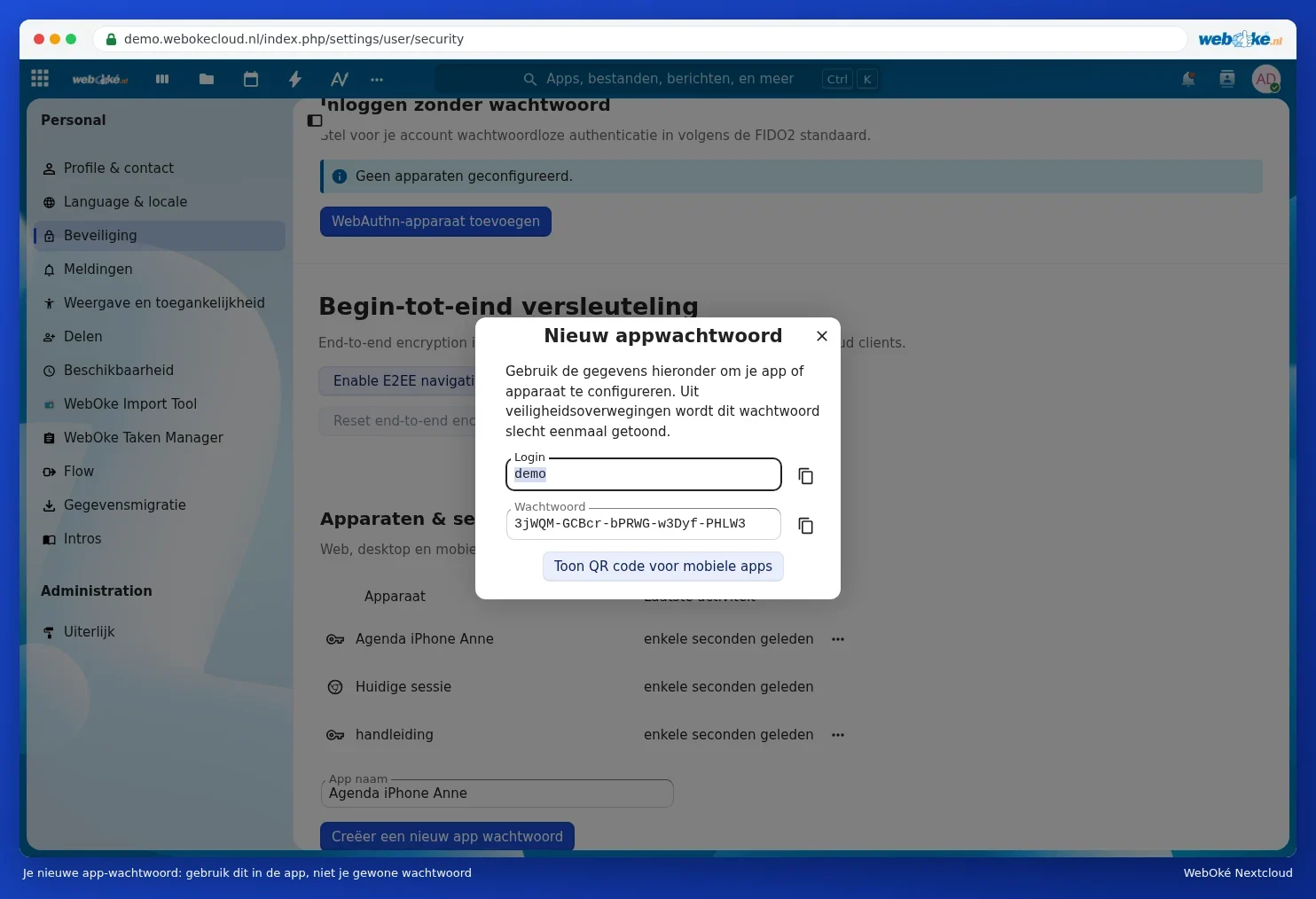
Mer information finns i Skapa ett applösenord.
Steg 2: lägg till din kalender
- Öppna eM Client och gå till Menu › Accounts.
- Klicka på Add Account och välj Calendar › CalDAV.
- Ange uppgifterna:
Serveradress:  https://dittnamn.webokecloud.nl/remote.php/dav
Användarnamn: ditt användarnamn i Nextcloud
Lösenord:    applösenordet
- Klicka på Next. eM Client söker upp dina kalendrar och uppgiftslistor. Slutför guiden.
Steg 3: lägg till dina kontakter
- Gå tillbaka till Menu › Accounts › Add Account och välj Contacts › CardDAV.
- Ange samma serveradress, ditt användarnamn och applösenordet.
- Klicka på Next och slutför guiden. Dina adressböcker visas under Contacts.
Hittar eM Client inte dina kalendrar eller adressböcker automatiskt? Använd då den fullständiga adressen. För dina kalendrar är det
https://dittnamn.webokecloud.nl/remote.php/dav/calendars/användarnamn/, för dina kontakter https://dittnamn.webokecloud.nl/remote.php/dav/addressbooks/users/användarnamn/contacts/.Din e-post lägger du till separat i eM Client, med e-postadressen och lösenordet för din mejllåda. Det är fristående från din Nextcloud.
Fungerar det inte?
- Inloggningen nekas (401): du använder ditt vanliga lösenord, eller så har applösenordet kopierats fel eller återkallats. Skapa ett nytt applösenord och ange det.
- Servern hittas inte: kontrollera adressen. Börja med
https://och lägg till/remote.php/davpå slutet. - Du ser bara en del av dina kalendrar: kontrollera att du har markerat alla kalendrar. En kalender som någon har delat med dig visas också i listan.
- Din IP-adress bromsas: ofta försöker en gammal enhet fortfarande synkronisera med ett gammalt lösenord. Se Vanliga frågor om kalender, kontakter och telefon.
Föredrar du att arbeta med ett annat program? Läs då Kalender och kontakter i Thunderbird eller Kalender i Outlook med CalDav Synchronizer.
Var den här artikeln till hjälp?